
Power Automate Desktop(PAD)はマイクロソフト社の無料のデスクトップ型RPAツール。退屈な繰り返し作業を自分で自動化でき、仕事の生産性を劇的に向上することができます。
RPA関連書籍6冊(2冊はPAD関連)の著者であり、IT技術者歴25年の当社代表が長年の経験・知識を詰め込んだEラーニングコースを受講することで、本格的な自動化が行えるようになります。
Power Automate Desktopが動作するOSはWindows10/Windows11のみです。Windows 10の場合、Windows 10 Home、Pro、またはEnterpriseが必要です。Sモードはサポートされていません。
PAD初心者向けコースで5レッスン目の「新規フローを作成しよう」まで無料で公開しているので、このレッスンまでの動作が確認できた方のみ続きを受講ください。
✅Eラーニングレッスン内容

1.チュートリアル
| No | レッスン名 | 内容 |
|---|---|---|
| 1 | RPAってなに? | そもそもRPAとは?そして、なぜこれらが注目されているのかの背景を学習します。 |
| 2 | Power Automate for desktopってなに? | Power Automate for desktop(PAD)とは何かということについて、「定義」「歴史」「特長」といった重要な点を学習します。 |
| 3 | さっそくインストールしよう | Microsoftアカウントの作成方法、インストール方法、起動とサインインなどを学習します。 |
| 4 | まずは画面を理解しよう | 開発画面について理解します。 |
| 5 | 新規フローを作成しよう | そもそもフローとはなにか、編集手順や基本的な操作を学びます。 |
| 6 | フローの実行・保存・終了方法を確認しよう | フローを実行する方法やフローの保存方法、終了方法、フローの編集を再開するなどの操作を学びます。 |
| 7 | 作成したフローを共有しよう | フローを共有する方法について学びます。無償版と有償版(プレミアムプラン)の共有方法の違いについても解説しています。 |
| 8 | 操作を記録しよう | デスクトップレコーダー(デスクトップ上の操作を記録し、各アクションに置き換えて保存してくれる機能)の仕組みを理解します。 |
2.基本編
| No | レッスン名 | 内容 |
|---|---|---|
| 1 | 《実践の前に!》変数について学ぼう | 変数の意味、作り方、様々なデータ型について学びます。 |
| 2 | 《制御フローを使いこなそう》反復処理(Loop)を使おう | Loopアクションを使って反復処理を実装する方法を学びます。 |
| 3 | 《制御フローを使いこなそう》反復処理(For each)を使おう | For eachアクションを使って反復処理を実装する方法を学びます。データテーブル型変数についても理解します。 |
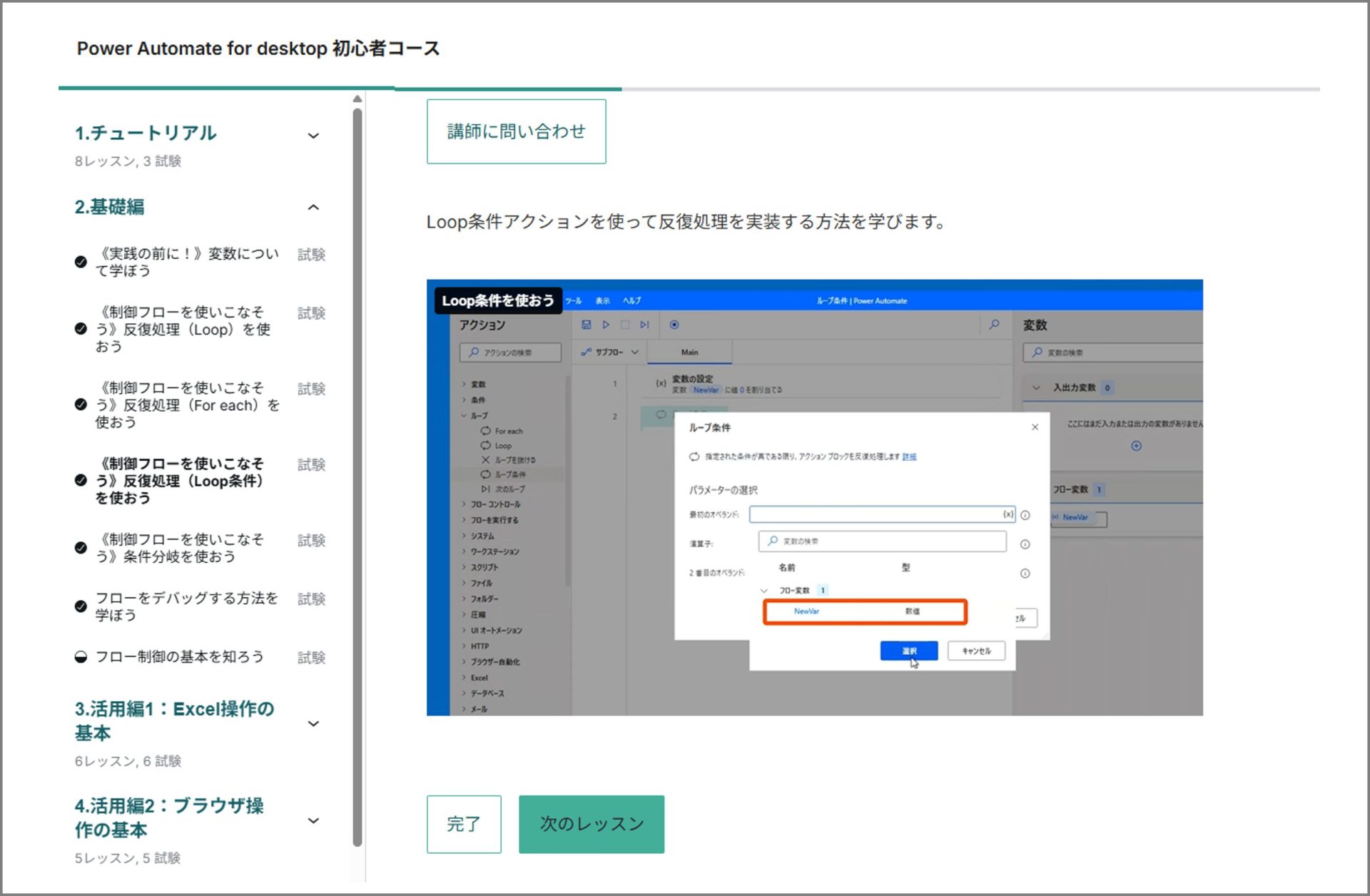
| 4 | 《制御フローを使いこなそう》反復処理(Loop条件)を使おう | Loop条件アクションを使って反復処理を実装する方法を学びます。 |
| 5 | 《制御フローを使いこなそう》条件分岐を使おう | 条件によって後続の処理を分岐させる方法を学びます。IFアクションについて理解します。 |
| 6 | フローをデバッグする方法を学ぼう | フローを途中で止めながら自動化の状況を確認する方法、止めたフローを再開する方法を学びます。 |
| 7 | フロー制御の基本を知ろう | 待機やフローの途中での停止など、フロー制御の基本テクニックを身に付けましょう。 |
3.活用編1:Excel操作の基本
業務でよく使うExcelを自動操作するための基礎的な技術を解説します。
Excelの起動やデータの読み書きを学びます。
| No | レッスン名 | 内容 |
|---|---|---|
| 1 | 自動でExcelを起動しよう | 新しい Excel インスタンスを起動したり、既存のExcel ドキュメントを開く方法を学びます。 |
| 2 | ワークシートに書き込んで保存して終了しよう | Excel インスタンスのセルまたはセル範囲に値を書き込んで自動保存後に閉じる方法について学びます。 |
| 3 | ファイルを開きデータを取得して活用する方法 | Excelファイルからデータを取得して活用する方法について学びます。 |
| 4 | Excelワークシートを操作する方法を学ぼう | Excelファイルからデータを取得して活用する方法について学びます。 |
| 5 | ファイル間の転記をしよう | 対象となる行をフィルターして、一部のみ抽出して転記する方法について学びます。標準のアクションでは提供されていない操作を行う方法についても学習します。 |
| 6 | マクロを実行する方法 | Excelマクロを実行する方法について学びます。マクロを作ったことがない方も簡単なマクロを作る方法を学ぶことができます。 |
4.活用編2:ブラウザ操作の基本
ブラウザーの起動、ブラウザへのデータ入力などを自動化する方法を学びます。
Microsoft Edgeを使って解説しています。
| No | レッスン名 | 内容 |
|---|---|---|
| 1 | 拡張機能をインストールしよう | Microsoft Edgeを操作するための拡張機能のインストール方法について学習します。 |
| 2 | Microsoft Edgeを起動・接続する方法を学ぼう | Microsoft Edgeを起動する方法と既に起動しているEdgeに接続する方法について学習します。 |
| 3 | Microsoft Edgeのテキストボックスに入力する | Microsoft Edgeのテキストボックスに入力する方法について学習します。 |
| 4 | Microsoft Edgeのボタンをクリックする | Microsoft Edgeのボタンをクリックする方法について学習します。 |
| 5 | Microsoft Edgeからテキストを読み取る | Webページからテキストを読み取る方法を学びます。 |
5.実用編 Excelとブラウザの連携
1~4シリーズまでで学んだ技術を活用した実践編です。5コースで1本の本格的なフローが完成します。少し難しい内容が含まれますが、丁寧に解説しています。
| No | レッスン名 | 内容 |
|---|---|---|
| 1 | フローをコピーしてカスタマイズする | 活用編2で作成したフローをコピーして、さらに操作を加えます。 |
| 2 | 商品マスタ(Excel)の内容を読み込む | 商品マスタ(Excel)の内容をデータテーブルに読み込みます。 |
| 3 | 商品マスタの内容をWebページに書き込む | データテーブルに格納した商品マスタの内容をWebページに書き込みます。 |
| 4 | UI要素のセレクターを編集する | UI要素のセレクターを編集する方法を学びます。商品マスタの内容をループ処理を使って書き込む方法がわかります。 |
| 5 | フローを完成させる | フローを完成させて、実行してみましょう。 |
スペック・動作検証環境
レッスン内フローの動作検証環境
- Power Automate for desktop最終検証バージョン:2.33~36(動画作成中にバージョンアップしています)
- 検証OS:Windows10 Pro/11 Pro
- Excel:Microsoft365(バージョン2309)64ビット
- ブラウザ:Microsoft Edge バージョン119.0
レッスン内容実施のために必要な環境
- Power Automate for desktop
- Windows10 Pro/11 Pro
- Excel
- Microsoft Edge

1.Outlookメール操作
| No | レッスン名 | 内容 |
|---|---|---|
| 1 | メールを取得しよう | Outlookの基本的な使い方、取得したメールメッセージの取り扱い方の基本を学びます。 |
| 2 | メールの内容や添付ファイルを保存しよう | 取得したメールメッセージの保存、添付ファイルの保存を学びます。【想定場面】問い合わせや依頼メールの保管 |
| 3 | メールを送信しよう | メール送信の基本、新しく追加された下書き保存の使い方を学びます。 |
| 4 | 特定のメールに自動返信しよう | 特定の条件を満たすメールへの自動返信を実装しましょう。【想定場面】問い合わせメールに対する一次返信など |
2.ExcelとOutlookを連携させよう
| No | レッスン名 | 内容 |
|---|---|---|
| 1 | Excelにメールの情報を自動転記する | メール受信時に受信日時、送信元、題名などをExcelファイルに自動で書き込むフローを開発します。【想定場面】問い合わせメールの記録など |
| 2 | Excelで宛先管理してメール送信する | Excelで宛先を一覧管理して、添付ファイルをメール送信するフローを開発します。1つのメールに複数の宛先を入れる方法を理解します。【想定場面】社内で帳票配信業務など |
| 3 | 一斉メール配信を行う | Excelのメールリストを活用して、多数の宛先にメールを配信するフローを開発します。1つのメールを内容を変えながら、別々の宛先に個別に送信する方法を学びます。【想定場面】簡易的な一斉メール配信システムなど |
3.PDFファイル業務を自動化する
| No | レッスン名 | 内容 |
|---|---|---|
| 1 | PDFからテキストを抽出しExcel転記する | PDFファイルのから目的の文言を抽出し、Excelに転記するフローを開発します。【想定場面】請求書PDFから請求金額等をExcel転記など |
| 2 | PDFから表を抽出しExcel転記する | PDFファイルから表形式でデータを抽出し、Excelに転記するフローを開発します。【想定場面】請求書PDFから商品データ、金額等をExcel転記など |
| 3 | Wordファイルを作成しPDF化する | テンプレートWordファイルへの書き込み、WordファイルからPDFファイルへのエクスポートするフローを開発します。【想定場面】ワードで請求書を作成しPDF保存など |
| 4 | 複数のPDFファイルを統合する | 複数のPDFファイルを統合するフローを開発します。【想定場面】フォルダー内のPDFファイルを会社名ごとに1つのPDFファイルに統合するなど |
| 5 | PDFファイルを分割する | PDFファイルの分割するフローを開発します。【想定場面】1つのPDFにまとめられた請求書を会社名毎に分割するなど |
4.継続運用のためのフロー開発テクニック
| No | レッスン名 | 内容 |
|---|---|---|
| 1 | サブフローを活用しよう | サブフローを活用する方法とメリットを学びます。 |
| 2 | エラーが発生するフローを確認しよう | エラー処理を学ぶ1回目です。エラーが発生するフローを作成します。 |
| 3 | まとまったフローのエラー処理を行おう | エラー処理を学ぶ2回目です。1回目のフローを基にまとめてエラー処理する方法を学びます。 |
| 4 | ピンポイントでエラー処理を行おう | エラー処理を学ぶ3回目です。1回目と2回目ののフローを基に個別にエラー処理する方法を学びます。 |
| 5 | エラー時も止まらないフローを作ろう | ログイン処理のリトライ実行フローの作成方法を学びます。サブフローを活用します。 |
| 6 | 外部ファイルを使い変更に強いフローを作ろう | CSVファイルを設定ファイルとして活用しプログラム変更を最小限に押さえる方法を学びます。No.5のフローを利用します。 |
| 7 | フローを再利用できるように部品化する | ログインリトライを改造し再利用可能な部品化する方法を学びます。No.6のフローを利用します。 |
| 8 | 外部フローを再利用しよう | 部品化したログインリトライを再利用するフローを開発します。No.7のフローを利用します。 |
スペック・動作検証環境
動画内フローの動作検証環境
- Power Automate for desktop最終検証バージョン:2.42~44(動画作成中にバージョンアップしています)
- 検証OS:Windows10 Pro/11 Pro
- Excel:Microsoft365(バージョン2309)64ビット
- Outlook:Microsoft365(バージョン2309)64ビット
- Word:Microsoft365(バージョン2309)64ビット
- Adobe Acrobat
- ブラウザ:Microsoft Edge バージョン119.0
レッスン内容実施のために必要な環境
- Power Automate for desktop
- Windows10 Pro/11 Pro
- Excel
- Outlook
- Word
- Adobe Acrobat
- Microsoft Edge