
Power Automate for desktopを使って、Excelデータの最終行を取得する方法を解説します。ついでにワークシート内のデータの範囲を把握する方法も身に付けましょう。
この記事の内容
それではどうぞ!
Excelデータの最終行を取得する方法
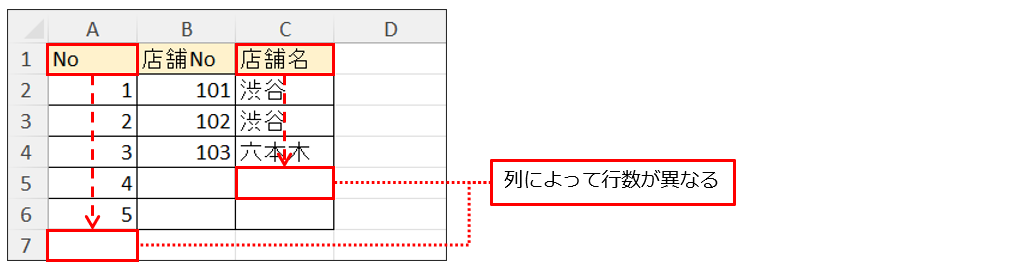
「Excelデータの最終行を取得したい」というときがありますよね。特に列によって行数が異なるデータの場合です。下図の例で解説します。
本来A列、B列、C列のすべてに値が入力されているべき表があると仮定します。A列とC列の列数を取得し、A列とC列の差があるときは未入力セルがあると判断します。この例ではC5、C6のセルが未入力と判断できます。
コメント ログインすると書き込めます
色々勉強になります。
ありがとうございます。
最終行を取得し、テキストを書き込もうとした結果、2行目の想定でしたが何故か最終形が690行になってしまいました。
何か考えうる原因があれば教えていただけますでしょうか。
Kenjiさん、こんにちは。
変数[FirstFreeRow]の値が690になっているんでしょうか?
考えられるとしたら689行目になんらかの値が入っている、くらいですかね。
もう少し詳しい情報があれば、もっと考えられますよ。